
Aggiornato a novembre 2026 — di Fabrizio Pieri, NANOCAD ITALIA
nanoCAD MCP collega un assistente di intelligenza artificiale, come Claude, a nanoCAD 26. Tu descrivi a parole cosa ti serve e l’assistente lavora direttamente nel disegno aperto, con oggetti veri di nanoCAD: linee, polilinee, blocchi, quote, tabelle, solidi.
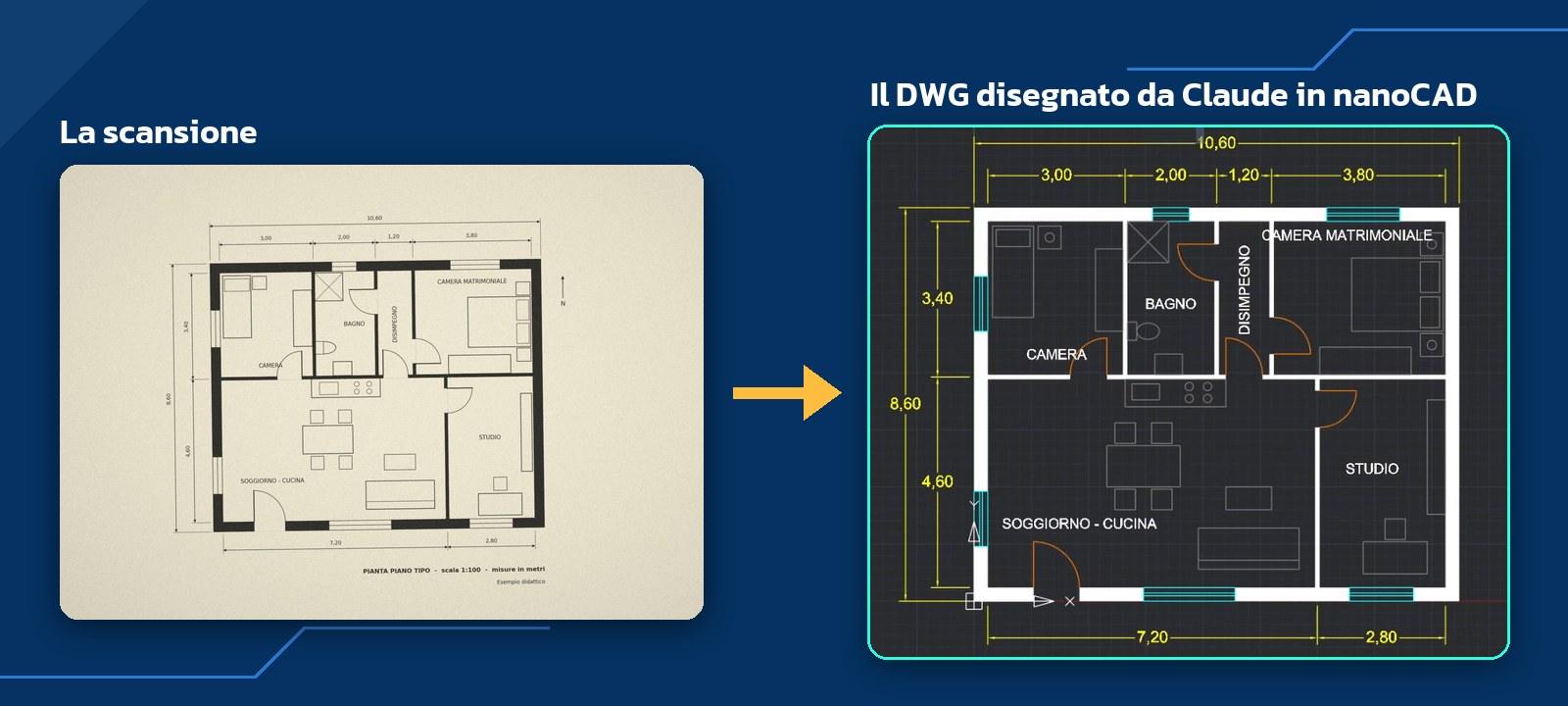
L’ho provato a fondo. Ho dato a Claude l’immagine di una pianta e ho ottenuto un DWG con muri, porte, finestre, arredi a blocchi e quote. Poi gli ho chiesto un abaco e una tabella delle superfici, e i valori erano giusti. In questa pagina ti spiego cos’è, come si installa e come usarlo bene.
nanoCAD MCP è un progetto di nanoCAD México, sviluppato da Andrey Camejo e distribuito gratuitamente con licenza open source MIT. Io te lo presento e ti guido nell’installazione in italiano.
Nel video ti mostro tutto: perché cambia il modo di lavorare, l’installazione passo passo e la prova dalla pianta al DWG, con abaco e tabella delle superfici.
Cosa fa, in pratica
MCP sta per Model Context Protocol. È un piccolo programma che gira sul tuo computer e fa da ponte: da una parte parla con l’assistente, dall’altra con nanoCAD. Così l’assistente può leggere il disegno, creare e modificare oggetti e controllare il risultato, anche guardando un’immagine della vista.
Oggi puoi chiedergli di:
- disegnare e modificare in 2D: linee, cerchi, polilinee, testi, quote, direttrici, tabelle, tratteggi e blocchi;
- ricostruire un disegno da un’immagine, per esempio una pianta scansionata;
- creare solidi 3D con estrusioni, rivoluzioni, sweep, loft e operazioni booleane;
- costruire parti parametriche semplici, con schizzi, vincoli e quote che pilotano la geometria;
- analizzare nuvole di punti già caricate nel disegno, con sezioni e misure.
È una versione alfa: cresce quasi ogni giorno, ma non copre ancora tutto. Le cose da sapere sono più sotto, nella sezione sui limiti.
Cosa ti serve
- Windows a 64 bit.
- nanoCAD 26, con licenza oppure in prova gratuita per 30 giorni. La prova è lo stesso programma della versione commerciale, quindi nanoCAD MCP funziona anche lì.
- Claude Desktop, l’applicazione di Anthropic per Windows, con il tuo account. Funziona anche con il piano gratuito, ma le operazioni più complesse, come ricostruire una pianta da un’immagine, richiedono più risorse: io uso il piano Pro. In alternativa puoi usare Codex di OpenAI, che l’installazione supporta allo stesso modo.
Oggi non funziona con nanoCAD Free. Lo sviluppatore ha messo in pausa quella parte in attesa di un aggiornamento di nanoCAD. Se usi il Free e vuoi provarlo, la strada è la prova gratuita di 30 giorni.
Una parola sulla riservatezza
nanoCAD MCP gira sul tuo computer. Però quello che l’assistente legge dal disegno, cioè geometrie, testi, percorsi dei file e immagini della vista, viene inviato al fornitore dell’intelligenza artificiale per essere elaborato: Anthropic se usi Claude, OpenAI se usi Codex.
Per le prove usa disegni che puoi condividere. Per i progetti dei tuoi clienti verifica prima cosa ti è permesso.
Come si installa
1. Scarica l’installazione
Gli aggiornamenti escono quasi ogni giorno. Per avere sempre l’ultima versione apri questa pagina:
Scarica l’ultima versione di nanoCAD MCP
2. Chiudi nanoCAD e Claude
Salva i disegni e chiudi nanoCAD. Poi chiudi anche Claude Desktop.
Attenzione: chiudere la finestra non basta, perché Claude resta attivo nell’area di notifica, vicino all’orologio. Fai clic destro sulla sua icona (se non la vedi, apri prima la freccetta ^) e scegli Esci.
3. Avvia l’installazione
Fai doppio clic sul file scaricato. Windows mostrerà un avviso di protezione: succede perché l’installazione non ha una firma digitale, non perché sia pericolosa.
Prima di consigliartela l’ho controllata: non contiene collegamenti a internet né raccolta di dati, e il file corrisponde a quello pubblicato dallo sviluppatore.
Sull’avviso Windows ha protetto il PC clicca Ulteriori informazioni e poi Esegui comunque.
4. Scegli l’assistente
Nella finestra di installazione:
- controlla che il percorso indicato sia la cartella di nanoCAD 26;
- togli la spunta da Codex, che è già selezionato, se non lo usi;
- metti la spunta su Claude Desktop;
- clicca Install, approva la richiesta di autorizzazione di Windows e alla fine clicca Finish.
L’installazione copia il programma nella tua cartella utente, registra il collegamento in nanoCAD e aggiunge nanoCAD alla configurazione di Claude. Prima di modificare qualcosa fa una copia di sicurezza.
Se hai installato Claude dal Microsoft Store
Se Claude Desktop l’hai installato dal Microsoft Store, l’installazione oggi non riesce a collegarlo: dice di aver finito, ma Claude non vede nanoCAD. Ho segnalato il problema allo sviluppatore. Intanto si risolve in un minuto.
- Chiudi del tutto Claude Desktop: clic destro sulla sua icona vicino all’orologio, poi Esci.
- Apri PowerShell: cercalo nel menu Start.
- Copia tutto il riquadro qui sotto, incollalo in PowerShell e premi Invio.
$inst = Get-Content "$env:LOCALAPPDATA\Programs\NanoCADMCP\installation.json" -Raw -ErrorAction SilentlyContinue | ConvertFrom-Json
$pacchetto = Get-ChildItem "$env:LOCALAPPDATA\Packages" -Directory -Filter "Claude_*" -ErrorAction SilentlyContinue | Select-Object -First 1
if (-not $inst) {
  "nanoCAD MCP non risulta installato: esegui prima l'installazione."
} elseif (-not $pacchetto) {
  "Claude Desktop del Microsoft Store non trovato: questa procedura non ti serve."
} else {
  $cartella = Join-Path $pacchetto.FullName "LocalCache\Roaming\Claude"
  $cfg = Join-Path $cartella "claude_desktop_config.json"
  New-Item -ItemType Directory -Force $cartella | Out-Null
  if (Test-Path $cfg) {
    Copy-Item $cfg "$cfg.backup-nanocad-mcp" -Force
    $json = Get-Content $cfg -Raw -Encoding UTF8 | ConvertFrom-Json
  } else {
    $json = New-Object psobject
  }
  if (-not $json.PSObject.Properties["mcpServers"]) { $json | Add-Member mcpServers (New-Object psobject) }
  $json.mcpServers | Add-Member nanocad ([pscustomobject]@{ command = $inst.server_path; args = @() }) -Force
  [IO.File]::WriteAllText($cfg, ($json | ConvertTo-Json -Depth 60), (New-Object Text.UTF8Encoding $false))
  "Fatto. Ora riapri Claude Desktop."
}
Il comando legge dove è installato nanoCAD MCP e lo aggiunge alla configurazione di Claude, dopo averne salvato una copia. Non tocca nient’altro. Dopo ogni aggiornamento di nanoCAD MCP ripetilo, perché il percorso del programma cambia con la versione.
Il primo avvio
Apri un disegno in millimetri
Apri nanoCAD 26 e crea un disegno nuovo in millimetri. È importante: nanoCAD MCP disegna solo in millimetri e su un disegno in metri si rifiuta di scrivere. Puoi comunque far mostrare alle quote i metri, basta chiederlo.
Imposta l’autorizzazione su Auto
Apri Claude Desktop. In basso a destra, accanto al nome del modello, c’è la modalità di autorizzazione. Nella mia prova, con Manuale le richieste a nanoCAD fallivano con il messaggio “MCP tool call requires approval”, senza chiedermi nulla. Con Auto funziona.
Tieni presente che con Auto Claude lavora senza chiederti conferma, anche quando modifica il disegno. Con i disegni veri lavora sempre su una copia.
La prima richiesta
Prima di tutto controlla il collegamento con una richiesta che non cambia niente:
Mostrami il disegno attuale di nanoCAD e dimmi le unità, senza modificare nulla.
Se Claude risponde con il nome del disegno, le unità e un’immagine della vista, è tutto a posto.
Come chiedere le cose
Non devi conoscere comandi speciali: descrivi il risultato come lo descriveresti a un collega. Qualche regola fa la differenza:
- Dai sempre misure e unità. “Una piastra 100 × 60 mm con quattro fori da 8 mm a 10 mm dai bordi” funziona. “Una piastra con quattro fori” no: le misure se le inventa.
- Se parti da un’immagine, chiedi di usare le quote scritte e non di stimare dai pixel.
- Chiedi blocchi per gli elementi ripetuti. Poi potrà contarli in un abaco senza sbagliare.
- Per modificare un oggetto, selezionalo in nanoCAD e scrivi cosa cambiare: “la porta selezionata deve aprire verso il corridoio”.
- Chiedi sempre di controllare il risultato e di mostrartelo.
- Chiedi di salvare, indicando nome e cartella. Da solo non salva.
Ecco il prompt che ho usato per la pianta:
Questa è la scansione di una pianta in scala 1:100 con misure in metri. Riproducila nel disegno aperto in nanoCAD, in scala reale: il disegno è in millimetri, ma le quote devono mostrare i metri come sulla pianta. Disegna i muri, poi porte, finestre e arredi usando blocchi per gli elementi ripetuti. Aggiungi le quote principali e i nomi degli ambienti. Usa le quote scritte sulla pianta, non stimare dai pixel. Alla fine controlla il disegno e mostramelo.
Poi, nella stessa chat:
Crea accanto alla pianta una tabella con porte, finestre e arredi raggruppati per tipo, con misure e quantità.
Aggiungi una tabella delle superfici con il nome e l’area netta di ogni ambiente, in metri quadrati.
Cosa controllare e i limiti di oggi
I risultati sono spesso ottimi, ma il disegno lo firmi tu. Confrontalo sempre con l’originale. L’assistente può interpretare male un simbolo. Anche il suo resoconto va verificato, perché a volte descrive il proprio lavoro in modo impreciso.
Limiti da conoscere:
- non funziona con nanoCAD Free, per ora;
- lavora solo in millimetri;
- le quote che crea non sono associative: se sposti un muro, la quota non lo segue;
- non gestisce ancora riferimenti esterni (XREF), gli strumenti dei moduli specialistici, la stampa e l’esportazione in PDF;
- la modellazione parametrica è limitata alle parti singole, senza vincoli complessi né assiemi;
- se un’operazione si interrompe può lasciare modifiche a metà: controlla il disegno prima di ripeterla.
Aggiornare e disinstallare
Per aggiornare, scarica di nuovo l’ultima versione dal link sopra e rilancia l’installazione, spuntando gli stessi assistenti della volta precedente. Se hai Claude dal Microsoft Store, poi ripeti il comando di PowerShell.
Per disinstallare, apri Impostazioni di Windows, poi App installate, cerca nanoCAD MCP e disinstallalo. I tuoi disegni non vengono toccati.
Se usi Claude Code
Se lavori con Claude Code dal terminale, puoi collegarlo anche lì. Dopo l’installazione apri PowerShell ed esegui:
$server = (Get-Content "$env:LOCALAPPDATA\Programs\NanoCADMCP\installation.json" -Raw | ConvertFrom-Json).server_path
claude mcp add --transport stdio --scope user nanocad -- "$server"
Dopo ogni aggiornamento di nanoCAD MCP rimuovi la voce con claude mcp remove nanocad --scope user e ripeti i due comandi.
A chi rivolgersi
nanoCAD MCP è un progetto indipendente di nanoCAD México, non un prodotto di Nanosoft né di NANOCAD ITALIA. Per segnalare un problema del programma c’è la pagina del progetto su GitHub.
Per tutto quello che riguarda nanoCAD, dalle licenze alla prova gratuita all’installazione in italiano, scrivimi pure: sono a disposizione.


