
Aggiornato a novembre 2026 · di Fabrizio Pieri, NANOCAD ITALIA
Una delle domande che ricevo più spesso è questa: ho scaricato dei retini nuovi, dove li metto?
I retini, che qualcuno chiama tratteggi o campiture, sono file con estensione .pat. nanoCAD ne ha già parecchi di serie, ma per piante, sezioni e particolari costruttivi prima o poi ne servono altri: pavimenti, rivestimenti, coperture, terreni, isolanti.
Aggiungerli è facile, se sai dove guardare. Ti spiego come fare, sia con nanoCAD Free sia con nanoCAD 26.
Dove trovare nuovi retini
Ci sono molte raccolte gratuite di file .pat. Qualche punto di partenza:
- Archweb ha una categoria dedicata ai tratteggi;
- BlocchiAutocad.it ne propone alcuni insieme ai blocchi;
- sul forum, nella sezione Blocchi CAD e altre risorse, gli utenti segnalano altre raccolte.
I file .pat di AutoCAD funzionano anche in nanoCAD: il formato è lo stesso.
Se cerchi anche blocchi da scaricare, li trovi in questa guida.
1. Trova la cartella dei retini
nanoCAD legge i retini da una cartella precisa. Per sapere qual è sul tuo computer:
- apri le Opzioni dal menu Strumenti > Opzioni;
- apri la sezione Cartelle standard;
- guarda la voce Posizione files pat. Nel Free si chiama ancora in inglese, Pat files location.
Accanto trovi il percorso della cartella.
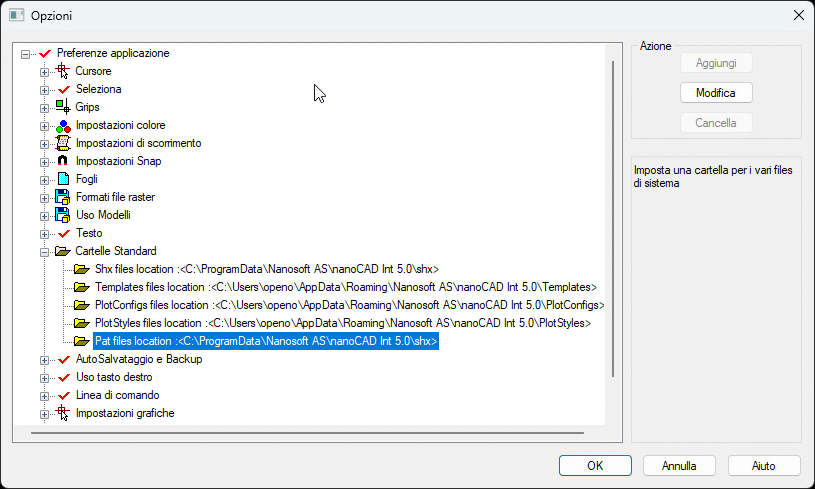
Di solito il percorso è questo:
- nanoCAD Free 5.0:
C:\ProgramData\Nanosoft AS\nanoCAD Int 5.0\SHX - nanoCAD 26:
C:\ProgramData\Nanosoft AS\nanoCAD x64 26.0\shx
Fai comunque riferimento a quello che leggi nelle tue Opzioni: dipende da come è stato installato il programma.
2. Apri la cartella (anche se è nascosta)
La cartella ProgramData è nascosta da Windows, per questo molti non la trovano.
Il modo più veloce è copiare il percorso e incollarlo nella barra degli indirizzi di Esplora file, poi premere Invio. La cartella si apre anche se è nascosta.
In alternativa puoi rendere visibili le cartelle nascoste: in Esplora file vai su Visualizza > Mostra > Elementi nascosti.
3. Copia i file .pat e riavvia nanoCAD
Copia nella cartella i file .pat che hai scaricato. Se sono in un archivio .zip, prima estraili.
Windows potrebbe chiederti il permesso di amministratore per scrivere in quella cartella: confermalo.
Poi chiudi e riapri nanoCAD. I nuovi retini vengono caricati all’avvio.
4. Usa i nuovi retini nel disegno
Avvia il comando Tratteggio: dal menu Disegno > Tratteggio, dall’icona sulla barra degli strumenti, oppure scrivendo H sulla riga di comando.
Nella finestra di dialogo, alla voce Tipo, scegli Personalizza.
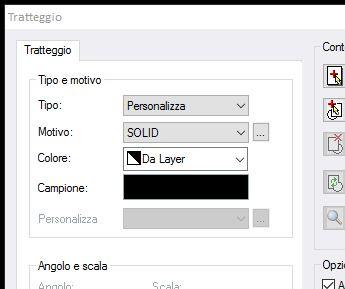
Clicca sul pulsante con i tre puntini accanto a Motivo e apri la scheda Personalizza. Trovi l’elenco completo dei retini, compresi quelli nuovi, con una piccola anteprima a destra.
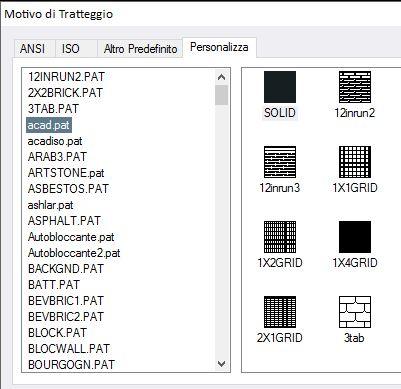
Scegli il retino, regola angolo e scala, e applicalo come qualsiasi altro tratteggio.
Le schermate sono di nanoCAD Free. In nanoCAD 26 la finestra ha un aspetto diverso, ma il procedimento è lo stesso.
Un consiglio quando mandi i disegni ad altri
Il retino personalizzato non viaggia dentro il file DWG. Se mandi il disegno a un collega o a un cliente, manda anche il file .pat, altrimenti sul suo computer quel tratteggio potrebbe non vedersi correttamente.
In nanoCAD 26 c’è un modo comodo per farlo: il comando eTransmit prepara un pacchetto con il disegno e tutti i file collegati.
Per saperne di più
Nella knowledge base trovi tutto sul comando Tratteggio:
- Tratteggio: panoramica
- La scheda Pattern: librerie ANSI e ISO, angolo, scala e pattern personalizzati
- Modifica di un tratteggio
Non hai ancora nanoCAD? Il Free è gratuito e l’ho tradotto io in italiano.