Aggiornato a novembre 2026 · di Fabrizio Pieri, NANOCAD ITALIA
Impostare la scala è una delle cose che mettono più in difficoltà chi comincia con il CAD. E non solo chi comincia.
Secondo me dipende molto da come il CAD viene insegnato. Mi è capitato spesso di sentir dire, anche da docenti preparati, che “nel CAD si disegna in scala 1:1”. Sembra un’istruzione semplice, ma è proprio da lì che nascono gli equivoci, che poi esplodono al momento della stampa.
Ne avevo scritto nel 2016 sul mio vecchio blog. Lo riprendo qui, con una tabella pronta da usare.
Nel CAD non si disegna in scala
Su un foglio di carta la scala ha senso: hai due misure, quella dell’oggetto reale e quella del foglio, e la scala è il rapporto tra le due.
Lo spazio modello del CAD invece non ha un foglio. È uno spazio senza limiti, che ingrandisci e rimpicciolisci a piacere. Manca una delle due misure, quindi parlare di scala non ha senso.
Quello che conta è l’unità di misura. Prima di cominciare decidi a cosa corrisponde 1 unità del disegno:
- millimetri per la meccanica e i particolari;
- centimetri per l’arredamento e gli interni;
- metri per l’architettura, la topografia e i disegni più grandi.
Poi disegni le misure reali in quell’unità. Un muro lungo 6 metri, se disegni in metri, è lungo 6. Fine.
La scala entra in gioco solo dopo, quando prepari la stampa.
L’errore tipico
Facciamo un esempio. Disegni una casa in metri e sei convinto di disegnare “in scala 1:1”. Devi stampare in scala 1:100, e allora imposti la stampa con il rapporto 1:100.
Il risultato è un foglio quasi vuoto: la casa è minuscola, mille volte più piccola del dovuto.
Il motivo è che la stampa ragiona in millimetri. Il rapporto 1:100 significa “1 millimetro di carta per 100 unità di disegno”, ma le tue unità sono metri, non millimetri.
Il ragionamento giusto
Parti dalla domanda giusta: a quanti millimetri di carta corrisponde 1 unità del mio disegno, nella scala che voglio?
Con il disegno in metri e la scala 1:100:
- 1 metro reale, in scala 1:100, diventa 1 centimetro sul foglio;
- 1 centimetro sono 10 millimetri;
- quindi il rapporto giusto è 10 mm = 1 unità.
Nella finestra di stampa di nanoCAD scegli Personalizza e scrivi proprio questo: 10 mm = 1.
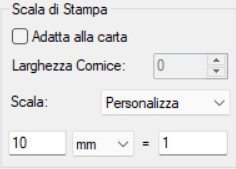
La regola generale è questa: millimetri sul foglio = millimetri contenuti in un’unità ÷ il denominatore della scala. Per i metri: 1000 ÷ 100 = 10.
Solo se disegni in millimetri il rapporto di stampa coincide con la scala: 1:100 è davvero 1 mm = 100 unità.
La tabella pronta
Quanti millimetri impostare in stampa per 1 unità di disegno:
| Scala | Disegno in metri | Disegno in centimetri | Disegno in millimetri |
|---|---|---|---|
| 1:1 | 1000 | 10 | 1 |
| 1:10 | 100 | 1 | 0,1 |
| 1:20 | 50 | 0,5 | 0,05 |
| 1:50 | 20 | 0,2 | 0,02 |
| 1:100 | 10 | 0,1 | 0,01 |
| 1:200 | 5 | 0,05 | 0,005 |
| 1:500 | 2 | 0,02 | 0,002 |
| 1:1000 | 1 | 0,01 | 0,001 |
Esempio: disegno in centimetri, stampa in scala 1:50 → 0,2 mm = 1 unità.
Lo stesso vale per i fogli (layout)
Se impagini le tavole nei fogli, con i viewport, il ragionamento non cambia. Le scale che trovi nell’elenco (1:50, 1:100…) presuppongono che tu disegni in millimetri.
Se disegni in metri, a 1:100 il fattore giusto per il viewport non è 0,01 ma 10: con il comando ZOOM scrivi 10XP. Il valore è sempre quello della tabella.
Trovi tutti i passaggi nelle schede Scala del viewport e Fogli (layout).
E per testi e quote che devono avere la stessa altezza a qualsiasi scala, c’è un aiuto in più: le scale annotative.
Il mio consiglio
Quando disegni, scegli solo l’unità di misura e disegna le misure reali. Puoi farlo con tranquillità: non è una scelta irreversibile. In nanoCAD la imposti con il comando Unità.
Alla scala pensi dopo, in stampa, con la tabella qui sopra. È più facile farlo che spiegarlo, ma vedrai che, una volta chiarito l’equivoco, la stampa in scala non ti farà più paura.
Per esercitarti ti basta nanoCAD Free, gratuito e in italiano.